我的第一篇原创博客
作为一个想要使用hexo在github上搭建自己的主页的小白而言,首先需要搭建好自己的主页,也许以为是markdown的原因,也许我们需要还要搭建一个图床。我相信hexo架构一定是一个不错的选择,以下这一部分就是一个hexo架构搭建的过程。
参考教程:文档 | Hexo
什么是hexo
hexo是一个快速简洁并且高效的一个博客的框架,使用markdown语言解系文章。
安装
安装hexo需要以下的应用程序:
- node.js
- git
关于Git
首先打开powershell,输入git --version,如果有显示版本号,那么我们的程序就是正确安装好了的。
关于node.js
我们通过nvs进行安装,首先用管理员身份打开powershell,执行以下的命令:winget install jasongin.nvs,然后就会开始安装。
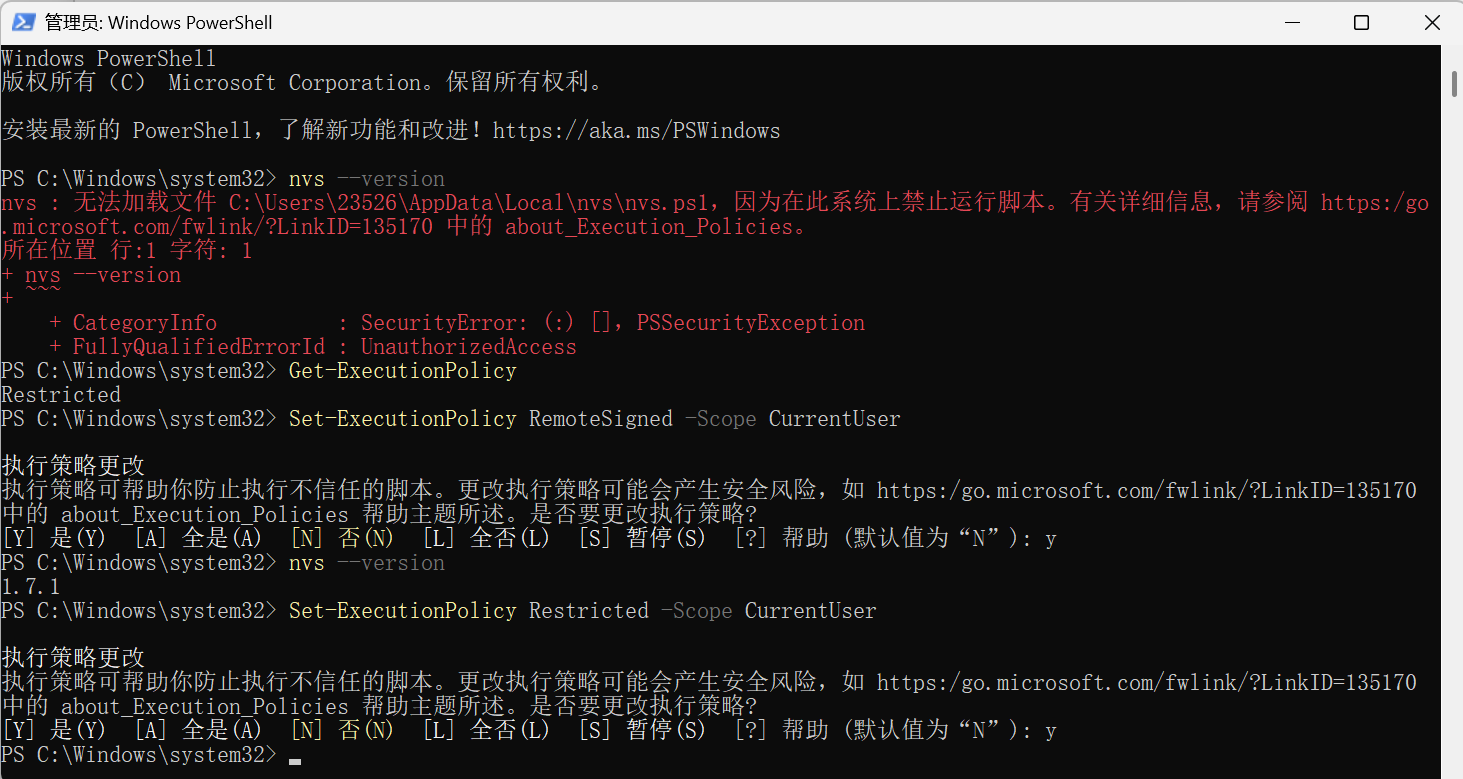
但是在这里有一个坑,就是如果我们直接打开普通的powershell的模式下,我们输入nvs --version 的时候会显示无法执行脚本文件,这是因为powershell的管理模式默认的运行策略是restricted,所以我们需要运行命令,更改运行的模式。
具体过程如上图所示,而后我们可以看到重新运行nvs --version能够顺利显示版本号相关的信息。而后我们利用nvs进行安装,但是好像会出现报错,并没有开始安装,而是出现了nvs自身的完整安装的说明,这说明nvs虽然能够被调用,但仍然没有完成核心的安装的配置流程。
我们需要配置nvs的安装目录:
1 | # 设置nvs的主目录(单用户模式,推荐) $env:NVS_HOME="$env:LOCALAPPDATA\nvs" |
第二部我们需要克隆nvs仓库,需要使用到git命令,如果没有git需要重新进行安装。
1 | # 克隆nvs的官方仓库到指定目录(需先安装Git,若提示git未找到,先安装Git) |
但是克隆完成后,不代表我们真的完成了这一个nvs的配置,我的电脑遇到的情况是我的powershell配置存在,但内容为空的报错。首先我们要查看我们的nvs的核心文件是否存在:
1 | # 列出nvs目录下的文件 |
我们可以看到类似于下图的输出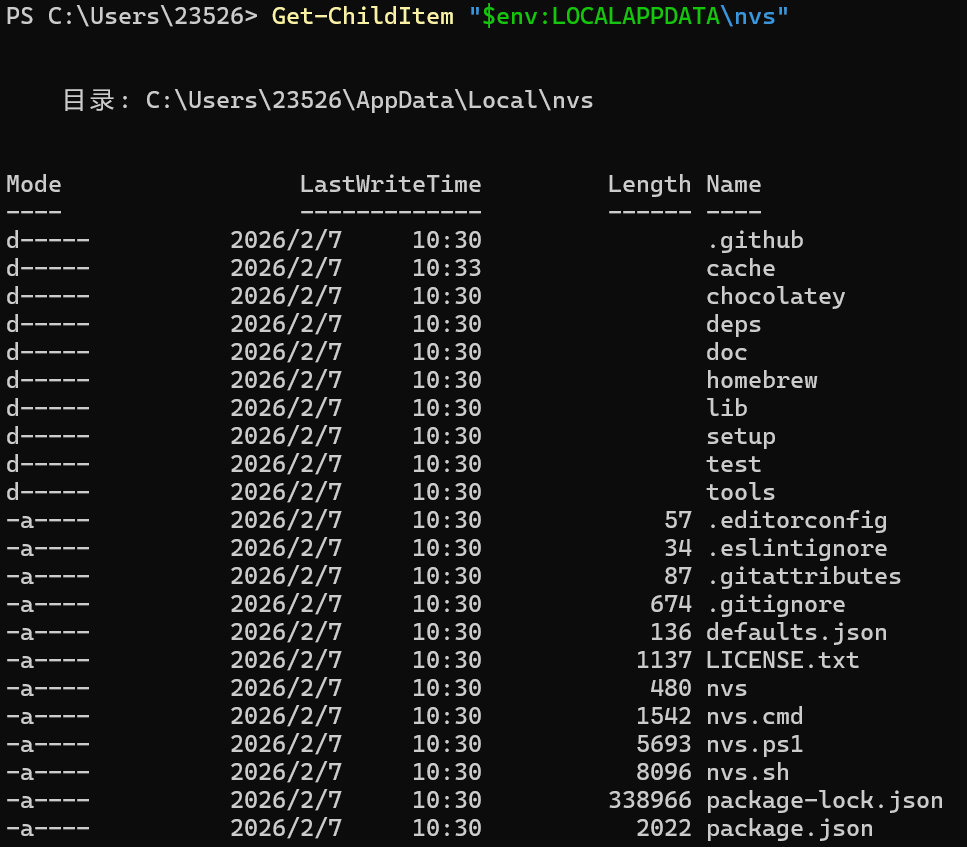
可以看到,我们的nvs.cmd,nvs.ps1,文件都是存在的,但是缺少了nvs.psd1文件,我们可以直接使用nvs.cmd来完成这个安装的过程。
但是这最终出现了问题,有点烦,我还是选择去node.js的官网去进行下载安装
点击进入官网首页后,可以看到有两个下载区。current和LTS,选择Windows 64-bit installer后进行安装。确认add to path后,我们就可以进入下一部分。
安装配置 hexo
确认node、npm是否能够使用了,输入以下两个命令:
1 | node -v |
创建并且初始化hexo博客:
1 | mkdir hexo-blog # 创建文件夹 |
以上五个命令,执行完最后一个命令后,会输出提示:Hexo is running at http://localhost:4000 . Press Ctrl+C to stop.我们用浏览器打开那个网址(实际上是本地的预览),就可以看到我们的新网页啦,新网页暂时很丑,而且网页是基于本地的,我们需要准备github+hexo+部署。
github配置
首先需要准备github仓库,我们要先注册一个github的账号
- 登录 GitHub,点击右上角「+」→「New repository」;
- 仓库名填:
你的GitHub用户名.github.io(必须严格这个格式); - 选择「Public」(GitHub Pages 不支持私有仓库);
- 点击「Create repository」完成创建。
然后我们打开hexo文件夹的config文件,找到末尾的deploy部分进行修改:
1 | deploy: |
我们需要使用SSH秘钥,ssh-keygen -t ed25519 -C "你的GitHub邮箱@xxx.com",而后把秘钥添加到github里面。验证是否连接:ssh -T git@github.com。最后在cmd终端执行hexo的github插件:
1 | npm install hexo-deployer-git --save |
然后清理缓存,生成最新的静态文件:hexo clean && hexo generate,然后打开浏览器,访问你自己的网址https://你的GitHub用户名.github.io,你就可以看到你的个人的博客啦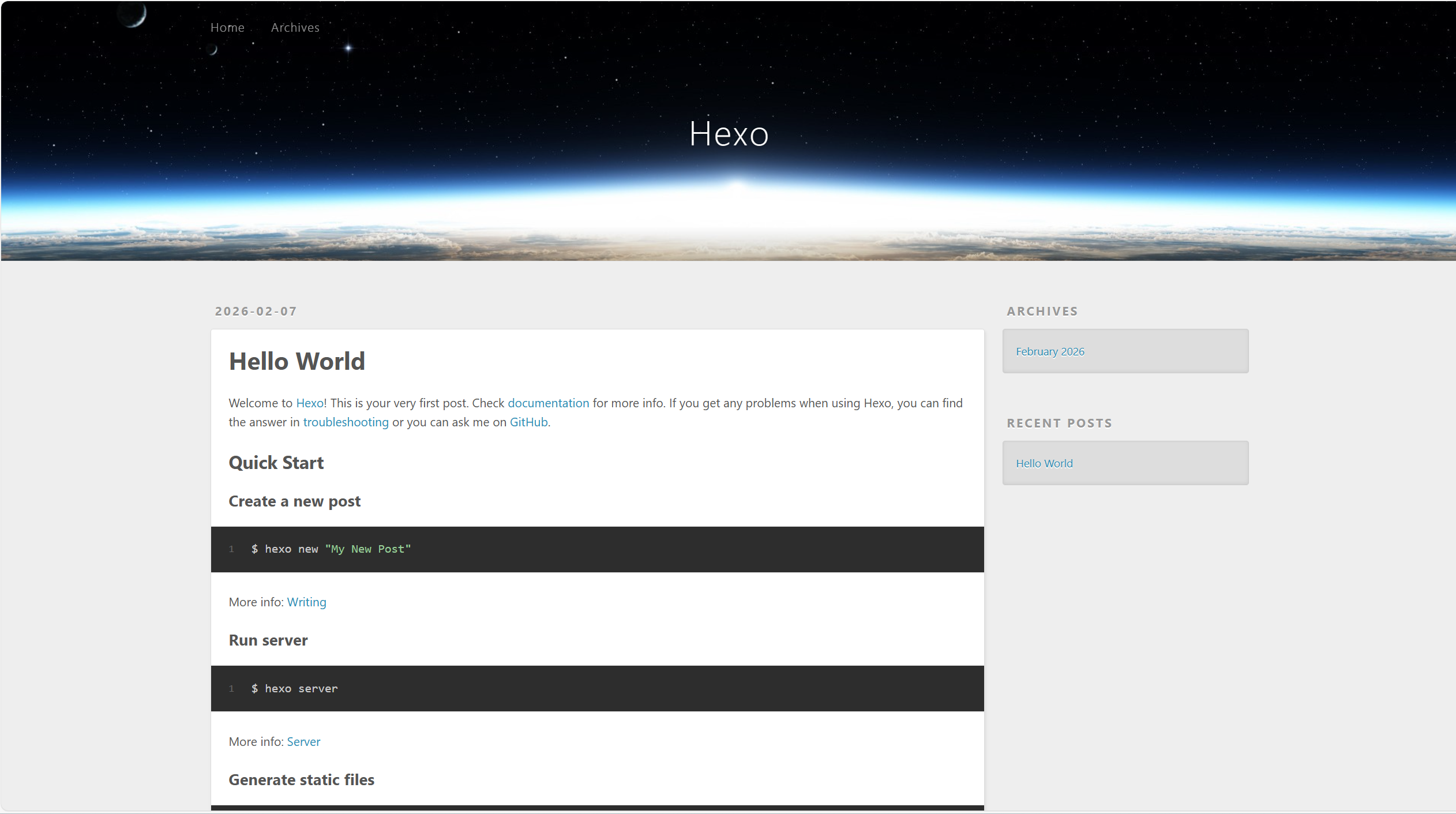
一张成果图,可以看到这个主页还是很low的,后续我们会进行,页面设置的优化。
图床的配置
有一篇文章,算是相当的全面了,如下所示:
搭建图床存储个人文件_picgo-CSDN博客
按着做,准能搞好。
安装butterfly主题
这个主页看着,似乎的确是太丑了,所以我们需要对它进行一些优化,使得这个主题变得更加好看,我们选择了butterfly进行配置
1 | # 克隆Butterfly主题到themes文件夹 |
- 如果提示
git: 'clone' is not a git command,先装 Git(https://git-scm.com/download/win,安装时勾选 Add Git to PATH); - 克隆完成后,
themes文件夹里会多出butterfly文件夹,说明安装成功。
打开 Hexo 根目录的_config.yml(记事本 / VS Code),找到theme配置项,把默认的landscape改成butterfly:
1 | # 找到这一行 |
保存文件(Ctrl+S)。
安装主题依赖(必须!否则样式会乱)
在终端执行:
1 | # 安装Butterfly需要的依赖 |
本地预览新主题(看效果)
执行:
1 | hexo clean && hexo s |
打开http://localhost:4000,你会发现页面已经从简陋的默认样式,变成高颜值的 Butterfly 主题(有卡片布局、导航栏、侧边栏,颜值直接提升)!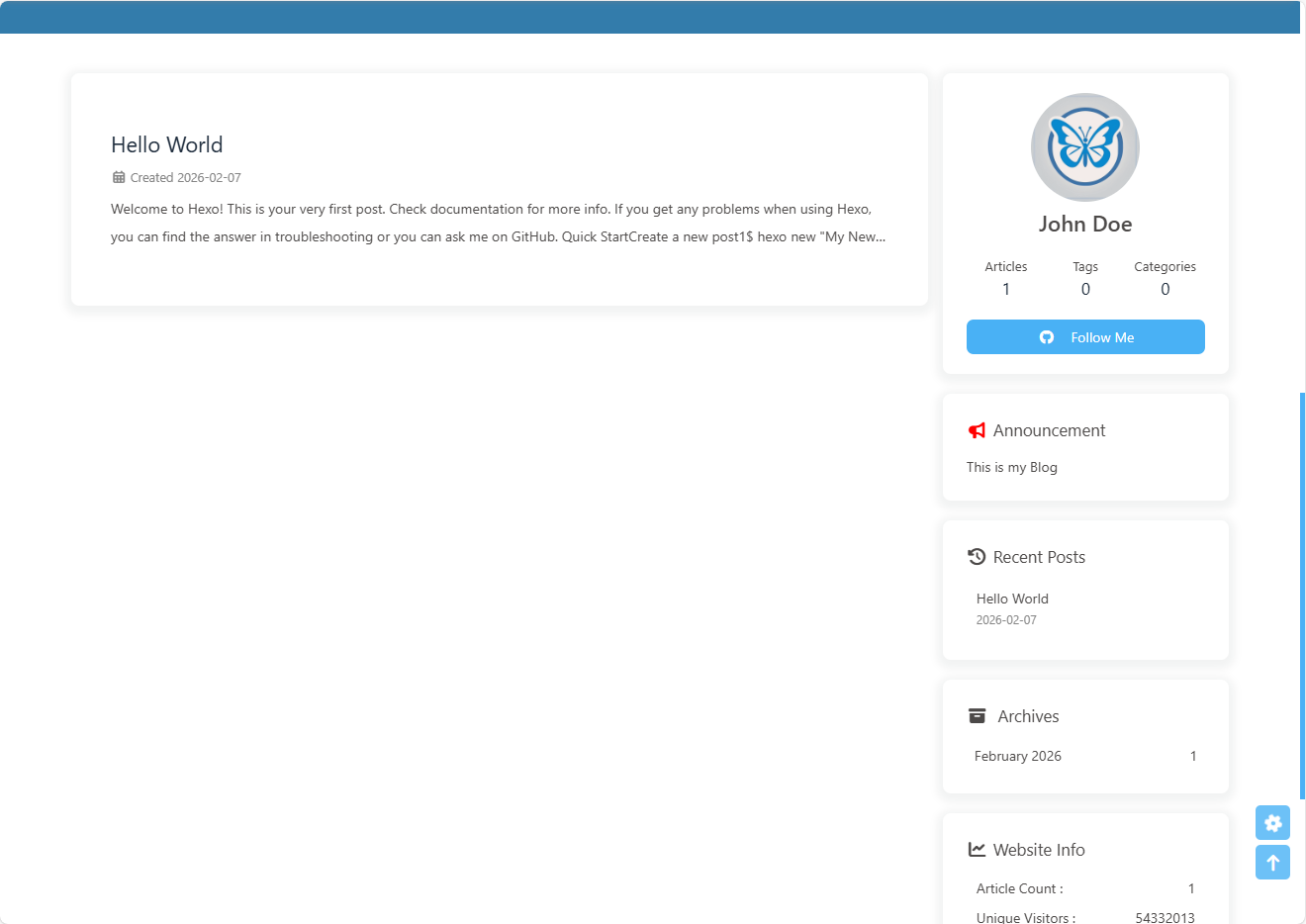
当然,我们还要进行进一步的配置与细化的操作
基础美化
首先,我们从hexo根目录进入themes/butterfly/文件夹,找到_config.ymy(与hexo主配置名称同名的文件),用记事本打开。接下来我们进行美化的操作:
1 | attention!!! |
1.导航栏美化
1 | menu: |
2.导航栏固定
1 | nav: |
个人信息美化
头像配置
设置自己的图像,增加动态效果。改头像连接加悬停特效
1 | avatar: |
侧边栏作者信息
1 | card_author: |
侧边栏公告
1 | card_announcement: |
主页样式美化
主页副标题
1 | subtitle: |
新建“关于我”
在CMD终端执行:
1 | hexo new page about |
执行后,会在source/about文件夹生成index.md,打开这个文件,写你的简介(比如):
1 | --- |
修改后保存
在cmd中执行:
1 | hexo clean && hexo s |
部署到 GitHub(让外网能看到):
1 | hexo clean && hexo g && hexo d |
等 1-2 分钟,访问https://你的GitHub用户名.github.io,美化后的博客就生效了!
如何将blog同步到github
首先,打开CMD终端,进入Hexo博客的根目录:
输入`hexo new “0:我的第一篇博客”
执行命令直接打开notepad source\_posts\我的第一篇原创博客.md,编写markdown格式的内容以后,按照最上面的修改后保存的操作,就可以上传到github上面啦。
一个markdown的模板如下,AI生成的:
1 | --- |
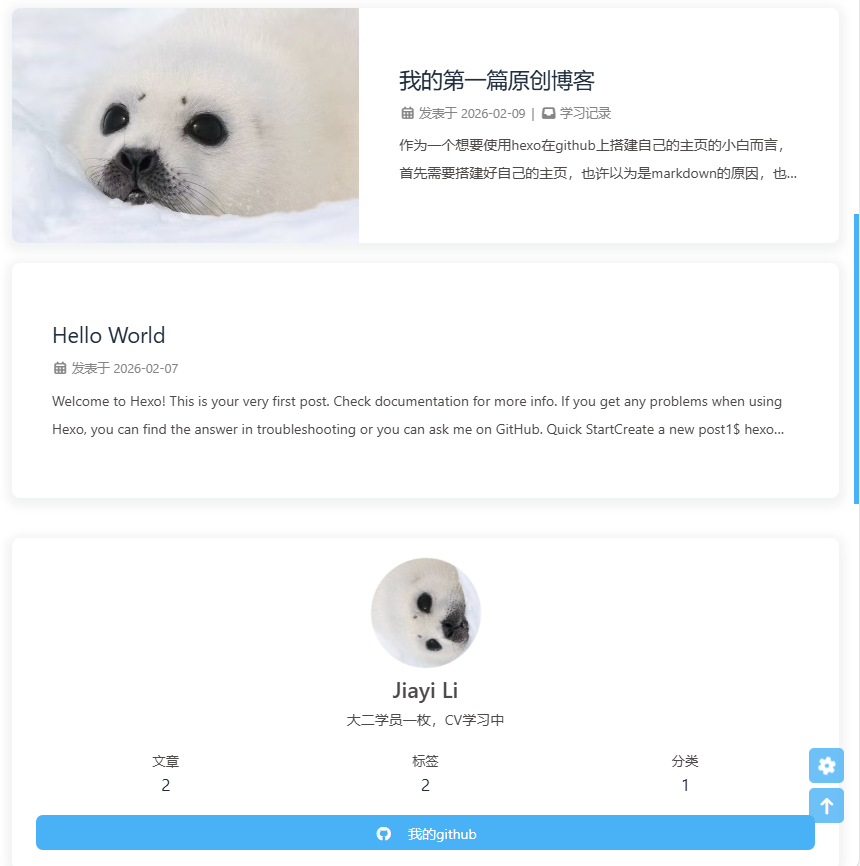
最终的样式也是非常的好看!!!